Linode是我们站长公认的具备高富帅用户使用的优秀海外VPS主机提供商。目前经过4次升级之后,已经引领VPS行业整体性价比提高,目前Linode提供最低1GB内存方案的kvm方案,月付仅需5美元,这个价格在行业中是属于比较低的。优势不仅仅如此,拥有日本东京、美国、英国等9数据中心选择,支持各种我们需要搭建的环境工具。
在购买之前,我们需要准备一个双币信用卡或者贝宝PayPal。
官方网站:www.linode.com

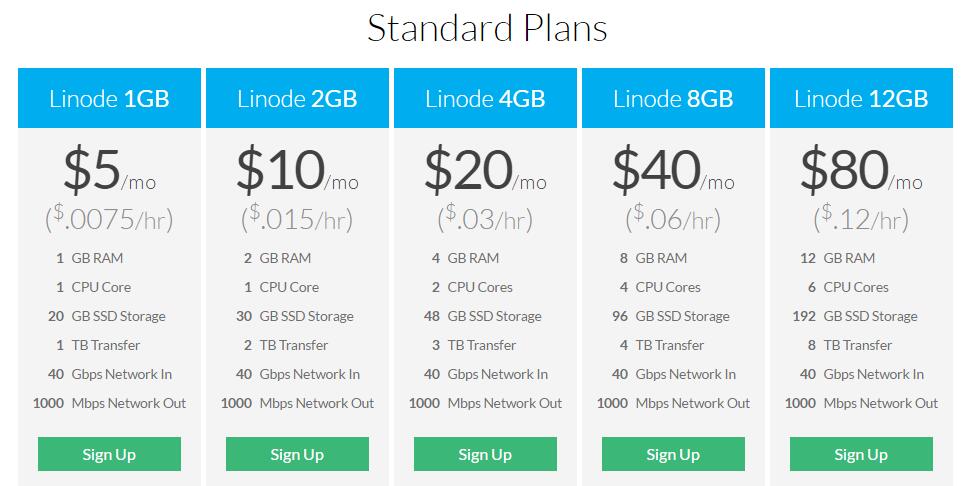
推出 5 刀套餐
Linode 的 5 刀配置为 1 核 1G 内存, 20G SSD 硬盘,原 10 刀套餐硬盘升级至 30GB
毕竟 DigitalOcean 和 Vultr 推出 5 刀很久了, 2G KVM 现在卖 10 刀确实比较贵了,不过 Linode 现在的网络质量….,更要变烂啦。
2.网络升级
全部套餐以前最低 10 刀出口是 125Mbps 共享,现在全部是 1G 共享端口!口子变大了。
注册购买教程
官方网站:www.linode.com
推荐码:d676b32f2173ae3e2383758248a55106c9c9cf0c
选的 Fremont,CA 机房。

提交表单之后会提示:

去邮箱查找激活邮件,会收到下面这样一封邮件。点击邮件中的 Confirm 链接。

接着页面会转到 Linode 网站账户后台:

点击 OK! Let’s complete my singup 的按钮。接着要填写具体的注册信息:
推荐码:d676b32f2173ae3e2383758248a55106c9c9cf0c
推荐码不强求,如果认为料网有帮助,就麻烦复制填一下,对您也没有任何损失。优惠码那里可以试着填写:
- PodcastInIt20 这个是账户直接赠送 20 美金,但不知道此优惠码已过期。如果不行,再填写第二个
- LINODE25 这个是优惠25%。一样有效期未知。如果这个也不行,第三个肯定可以
- LINODE10 或 DOCS10 账户直接赠送 10 美金。

输入个人信息,一定要真实的,这东西没必要造假。尤其是支付方式的姓名等信息要真实,因为要审核信用卡账户和付款的。这里的费用是预付充值的,用于后面的消费。

添加过以后,会返回当前的 linode 服务器列表:

从截图中可以看到,在 select your plan 那一步看不到 Linode 1024 这个方案了。我的服务器列表里有个 Linode 1024,这是以前老的 10刀的Plan name,名称为 Linode 1024。
现在料网就是跑在 10刀 的 linode vps上,我觉得足够足够了,我还没让它去跑虚拟主机呢。不过虚拟主机这类的根本没法跟 vps 比了。即使是 Linode 10刀的方案,也算是高配的VPS服务器了。比较一下国内的 VPS,阿里云那类,相同的价格,配置低得去了。内存512MB,带宽才 1M !! 而 Linode 是 128M 的带宽 …
OK,说多了。回到正题~!
可以看到,我刚加了个 Frement,CA 机房的 Linode 2048(现在的10刀方案),服务器列表中多了一条服务器记录。状态是 Brand New, Location: Fremont, CA, USA.
此时我们点击右侧的 Dashboard(控制板),准备挂载硬盘,安装 linux 系统环境。
此时我们点击右侧的 Dashboard(控制板),准备挂载硬盘,安装 linux 系统环境。

来到 Dashboard,可以看到下图的界面。在右下,有个 you have allocated 0% towards disk images,意思是你已经分配了 0% 的硬盘空间。不用管。
点击上面 Tab 菜单的 Rebuild。这一步看图操作就行了:

注意的是,Image 建议选 CentOS 系统,版本 6.5(目前最稳定版本)。Swap Disk 选最大值 512 MB。Root密码设置好一定要记好,为了安全起见,尽量复杂一些!
然后点击 Rebuild,系统会自动配置并跳转到如下页面。当你看到这个页面,基本上你的 VPS 的硬盘挂载和 Linux系统就配置好了。

该注意看的地方我都已经用红色线框标出来了。现在 VPS 的状态是 Powered Off(关机)状态。我们可以点击 Boot 来启动。点击之后,系统需要大约20秒启动。等待。

等待片刻后,右侧的 Server Status 显示 Linode 已经在运行了。而左侧的按钮也变成了 Reboot,可以随时重启。
点击上方菜单 Tab 的 Remote Access(远程连接),界面如下。可以看到 SSH 连接的账号。

上面截图中,红色划线部分是你要记住的。详细解释一下:服务器 192.xx.xxx.213 上有个用户名为 root 的账号。其实很简单,记住用户名是 root(一般都是这个,管理员root)和你的 VPS服务器的 IP 地址就行了。不记得也没有关系,点击 Linodes,在你的服务器列表中也更清楚地有显示你的 VPS IP地址。
OK,到这里为止,在 Linode 控制台的操作我们已经算告一段落。你可以暂时不用管 Linode 后台了(但是一定要注意记下你注册的 linode 账号信息,以后还是需要登录后台来的)

评论
发表评论