
温馨提示:
域名(万网几块钱一年)
虚拟空间
个人网站成本:5美元/月+域名+时间
网站制作时间:一个小时
系统: DEBIAN-8(灵活选择) 内存:1G以上
国内外服务商推荐
| 国外域名 | Namesilo(推荐) | Namecheap | Cloudflare |
| 特点 | 免费隐私保护 | 便宜 | 免费隐私保护+CDN |
| 国外服务器 | 最低价格 | 优惠 | 特点 |
| Vultr(推荐) | 2.5 美元/月 | 购买奖励100美元 | 地区多稳定搭建方便 |
| Bandwagonhost | 49.99 美元/年 | BWHNCXNVXV(95折) | 美国日本CN2速度快 |
| Hostkvm | 9.5 美元/月 | hostkvm(8折) | 香港CN2速度快 |
1 域名解析
前期准备:域名(除了.com可以注册很多其他后缀的域名很便宜,例如三叔的.cc,是在阿里云购买的,五年才不到100,挺划算的)
好了,域名有了,VPS也有了,可以进行域名解析了(把域名指向网站空间IP)。
进入阿里云的管理控制台,点击域名菜单,在自己的域名后面点击解析。
如下图设置,IP填写VPS的IP,主机记录填
www代表将域名解析为www.ccava.cc,填写@代表将域名解析为ccava.cc两个都写上吧,后面我们会用301重定向让它们都能使用。解析需要等待一段时间才会生效,我们先开始搭建网站。2 安装网站运行环境LNMP
2.1 WordPress介绍+VPS安装系统
我这里使用WordPress来搭建网站。WordPress是一种使用PHP语言开发的博客平台,用户可以在支持PHP和MySQL数据库的服务器上架设属于自己的网站。也可以把 WordPress当作一个内容管理系统(CMS)来使用。WordPress有许多第三方开发的免费模板,还有成千上万个各式插件,安装方式简单易用。
不管怎样,只要知道WP国内外用的人很多就行,经过大家检验的肯定不错。(用了后才知道不管什么问题都能搜到解决方案。)
购买VPS的步骤都是依据 建站服务器Vultr 注册使用教程 进行的。
系统: DEBIAN-8-x64
内存:1G (500M最低)
服务器地址:洛杉矶/香港/新加坡/日本 (博客对速度要求不高,VU优先选
洛杉矶)
买好VPS后,打开配置后台页面,即可看到VPS的 IP 和 密码(root password ),默认端口是22(SSH Port).
在接下来的界面中记住 root password 和 SSH Port!
这个一定要记住,登陆就靠它!

运行
Xshell,文件-新建-连接-输入IP和端口(SSH Port),确定(Open),然后,提示输入用户名(root)/密码,即可进去界面。
*这里记住,如果登陆不上去,有可能是密码错误,也有可能是IP被墙,在代理哪里设置通过代理登陆即可。
Putty:进入的界面后,login as: root,回车;需要password,复制之前保存的密码,右键粘贴,回车就可登录VPS。(putty中鼠标右键为粘贴。)
Xshell:点击确定之后,点击刚才保存的主机,点击连接,然后输入信息-确定,(直接看下图)
点击确定,即可进入界面。
2.2 安装LNMP环境
登录VPS后就可以安装网站的环境了,这里使用LNMP一键安装包,详细查看LNMP官网。
LNMP一键安装包是一个用Linux Shell编写的可以为CentOS/RadHat/Fedora、Debian/Ubuntu/Raspbian VPS(VDS)或独立主机安装LNMP(Nginx/MySQL/PHP)生产环境的Shell程序。WordPress就依靠这些环境运行。
下面的步骤我直接粘贴LNMP官网的教程。
安装步骤:
2.2.1 screen
使用putty或
Xshell等类似的SSH工具登陆VPS或服务器;登陆后运行:
#系统依赖安装
CENTOS-7
1
2
3
| sudo yum updateyum -y install wgetyum install screen |
DEBIAN-8
1
| apt-get install screen |
# 安装完依赖,运行下面的代码
1
| screen -S lnmp |
如果提示screen: command not found 命令不存在可以执行:
2.2.2 下载并安装LNMP一键安装包
您可以选择使用下载版(推荐国外或者美国VPS使用)或者完整版(推荐国内VPS使用),两者没什么区别,只是完整版把一些需要的源码文件预先放到安装包里。安装LNMP执行:
wget -c http://soft.vpser.net/lnmp/lnmp1.4.tar.gz && tar zxf lnmp1.4.tar.gz && cd lnmp1.4 && ./install.sh lnmp
按上述命令执行后,会出现如下提示:选择
数据库版本(建议默认,直接回车)
【需要设置数据库MySQL的root密码(不输入直接回车将会设置为root),记住密码!!!后面要用。】
输入后回车进入下一步,如下图所示:
这里需要确认是否启用MySQL InnoDB,如果不确定是否启用可以输入 y ,输入 y 表示启用,输入 n 表示不启用。默认为y 启用,输入后回车进入下一步,选择MySQL版本:
输入MySQL或MariaDB版本的序号,回车进入下一步,选择PHP版本:
输入PHP版本的序号,回车进入下一步,选择是否安装内存优化:
可以选择不安装、Jemalloc或TCmalloc,输入对应序号回车。
提示”
Press any key to install…or Press Ctrl+c to cancel“后,按回车键确认开始安装。LNMP脚本就会自动安装编译Nginx、MySQL、PHP、phpMyAdmin、Zend Optimizer这几个软件。
安装时间可能会
几十分钟到几个小时不等,主要是机器的配置网速等原因会造成影响。
我一般需要35分钟左右。
01
02
03
04
05
06
07
08
09
10
11
12
13
14
15
16
17
18
19
20
21
22
23
24
25
26
27
28
29
30
31
32
33
34
35
36
37
38
39
40
41
42
43
44
45
| #数据库版本选择:1G内存以下选默认You have 5 options for your DataBase install.1: Install MySQL 5.1.732: Install MySQL 5.5.56 (Default)3: Install MySQL 5.6.364: Install MySQL 5.7.185: Install MariaDB 5.5.566: Install MariaDB 10.0.307: Install MariaDB 10.1.230: DO NOT Install MySQL/MariaDBEnter your choice (1, 2, 3, 4, 5, 6, 7 or 0): 2You will install MySQL 5.5.56#数据库密码设置===========================Please setup root password of MySQL.(Default password: root)Please enter: ccava.ccMySQL root password: ccava.cc#是否需要InnoDB===========================Do you want to enable or disable the InnoDB Storage Engine?Default enable,Enter your choice [Y/n]: yYou will enable the InnoDB Storage Engine#PHP版本选择:1G内存选7.1.7===========================You have 6 options for your PHP install.1: Install PHP 5.2.172: Install PHP 5.3.293: Install PHP 5.4.454: Install PHP 5.5.38 (Default)5: Install PHP 5.6.316: Install PHP 7.0.217: Install PHP 7.1.7Enter your choice (1, 2, 3, 4, 5, 6 or 7): 7You will install PHP 7.1.7#优化速度===========================You have 3 options for your Memory Allocator install.1: Don't install Memory Allocator. (Default)2: Install Jemalloc3: Install TCMallocEnter your choice (1, 2 or 3): 2 |
2.2.3 安装完成
如果显示 Nginx: OK,MySQL: OK,PHP: OK
并且Nginx、MySQL、PHP都是
running,80和3306端口都存在,并Install lnmp V1.4 completed! enjoy it.的话,说明已经安装成功。
安装时间比较长,我花了刚好35分钟。最后的界面可能和上面教程不同,只要出现enjoy it就行。下面是我安装完成的截图:
3 添加虚拟主机
经过上面的操作,已经安装完成网站的运行环境LNMP,接下来需要创建虚拟主机添加网站。
◆通过SSH连接到VPS,连接后输入命令
1
| lnmp vhost add |
创建虚拟主机的过程是一个交互式的页面,集中截图到了一起,这里就细说一下。
◆首先会要求你输入域名,输入好域名回车,会显示是否添加其他域名。我在这里一般是选n,不添加其他域名,然后在通过301重定向不带www的域名到带www的域名。
1
2
| Please enter domain(example: www.lnmp.org): www.smusicc.com Your domain: www.smusicc.com |
◆然后就是网站的路径,默认的是
/home/wwwroot/smusicc.com 。 # smusicc.com 改为你自己的域名(直接回车)
如果不打算更改的话,直接回车就好,想自定义路径的话直接输入自己想要的路径就好了。
◆然后就是是否允许Rewrite。这里建议选择y。lnmp自带了几种常用网站的伪静态规则,因为我们要安装的是wordpress,直接输入wordpress就可以了。
◆再下面一部是是否开启访问日志。搬瓦工小硬盘的套餐的话,不建议开启,毕竟硬盘资源有限。
◆再接下来就是创建数据库,这里如果要创建的话,会创建成一个用户名和数据库名相同的。

◆如果选择y的话,会要先验证MySQL的root密码(上面设置好的 – 密码不显示,输入就好了,按回车)
验证后会让你输入数据库名,回车后会提示你,已经创建了一个和数据库名相同的用户名。然后就是输入数据库密码。
接下来是1.4新增的添加SSL功能

如果需要添加输入 y ,不添加输入 n 回车。
选择了添加SSL会提示

选择了添加SSL会提示
有两个选项,1 选项为使用自己准备好的SSL证书和key。

> 提示Please enter full path to SSL Certificate file 后输入要SSL证书的完整路径和文件名,回车确认。
> 提示Please enter full path to SSL Certificate Key file: 后输入输入要key文件的完整路径和文件名,回车确认。
2丶 选项为使用免费SSL证书提供商Letsencrypt的证书,自动生成SSL证书等信息。
(建议新手选择这种办法)

需要输入一个邮箱回车确认。
需要输入一个邮箱回车确认。
提示 Press any key to start create virtul host… 后,回车确认便会开始创建虚拟主机。
添加成功会提示添加的域名、目录、伪静态、日志、数据库、FTP等相关信息,如下图:
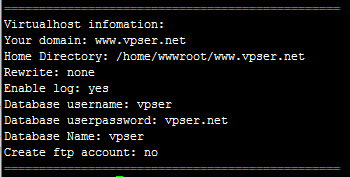
◆再回车以后就跳到最后一步,按任意键创建虚拟主机。
当然,这里的各项配置是可以通过修改配置文件进行更正的。所以没必要太纠结。通过vi修改或者下载到本地修改都可以。虚拟主机配置文件在:
1
| /usr/local/nginx/conf/vhost/域名.conf |
4 安装WordPress
通过上面的步骤已经安装好了VPS搭建网站所需的环境并创建好了主机,接下来就是上传网站文件完成网站的安装。
4.1 上传WordPress网站文件
我们需要一款ftp软件,这里使用的是Filezilla。之前的环境搭建中,并没有安装ftp服务,所以使用
sftp上传网站文件。
在Filezilla主页中点击文件→
站点管理器,具体设置如下图,注意端口要填正确,协议选择sftp。
登录类型选择正常就好,用户名密码填好点击连接即可。
连接之后建议先进入/home/wwwroot/default 删除其中的如下图所示选中的文件,同时修改phpmyadmin的目录名,改为不容易猜到的。
然后进入到网站的安装目录,即上面的
/home/wwwroot/www.smusicc.com文件夹,把网站的源文件上传到根目录里就可以了。
当然,先得先去 中文官网 把wordpress的安装文件下载下来。
如果用Filezilla直接上传WP的网站文件,由于全是小文件,这将是一个非常漫长的过程。
所以先将网站文件
压缩成zip压缩包,上传到VPS后再解压。打包的时候直接多选文件打包成1.zip,方便解压。
压缩包上传完成后,通过SSH连接到VPS,进入网站的安装目录,命令为:
cd /home/wwwroot/www.smusicc.com(换成你自己的安装目录即可,注意cd后面有空格)
进入后执行命令
unzip 1.zip 回车即可。
解压后要使WordPress的网站文件直接位于
/home/wwwroot/www.smusicc.com 文件夹下,
#给权限
1
2
| chmod -R 755 /home/wwwrootchown -R www /home/wwwroot |
然后等待域名的解析生效以后,就可以安装网站了。
4.2 安装网站
输入网址www.smusicc.com,如果出现的是LNMP界面,则在VPS的管理界面里面重启一下VPS;
如果是下面的WordPress的界面,证明前面的操作都没有问题,可以进行WordPress的配置了。按照下面的截图进行配置就行了。
添加一个MySQL数据库(刚你自己设置的 或者 找你的主机商)
- 比如这里我的域名为 smusicc.com ,新建的数据库信息如下:
- 数据库名:world
- 数据库用户名:world
- 数据库密码:12345678
- 主机:localhost (没有特殊说明,一般都是localhost)
然后设置你的网站登陆用户名的密码/邮箱 等 确定就可以看到下面的界面了。
提示:密码尽量复杂点,可以使用密码生成器,四五十位的复杂密码,很容易生成。
欢迎使用WordPress!
到这里,用VPS+LNMP+WordPress搭建个人网站就基本完成了。


写在后面
根据上面的教程,可以零基础利用VPS+LNMP+WordPress搭建出一个网站来,不过最终的到的只是一个可以访问的界面,离真正的个人网站还差得很远。
还需要下功夫的地方主要有两个:[界面]和[内容]。WordPress很强大,众多的
主题和插件,需要慢慢去研究。
而内容,则是核心所在,没有内容,网站做得再漂亮也是白搭。我其实对于我是否能够把这个博客长久运行下去也是没有十足信心的,我基本没怎么发过原创内容,加上自己写东西确实不行,想要多产出内容是很难的。前面说过我想用这个网站干什么,那么今后就朝着那些方向前进吧。
不过首先,得把网站的内容完善了,现在只是随便装了一套主题。
加油!
折腾vps需要修改文件,重启了才会生效,下面总结的是我常用到的重启命令:
01
02
03
04
05
06
07
08
09
10
11
12
13
14
15
16
17
| 重启vps:rebootCentOS重启ssh:/etc/init.d/sshd restartDebian/Ubuntu重启ssh:/etc/init.d/ssh restart重启军哥Lnmp:/root/lnmp restart重启Nginx:/etc/init.d/nginx restart重启PHP-FPM:/etc/init.d/php-fpm restart重启pptp:/etc/init.d/pptpd restart重启Mysql:/etc/init.d/mysql restartps.有时候需要手动加载mysql进程:/etc/init.d/mysql reload |
请问,如果vps上本来就有一个网站,并且也有数据库,那安装LNMP的时候选了数据库会不会有影响呢
回复删除按你的方法弄了 到最后却给不了权限
回复删除